中國工業(yè)軟件及服務企業(yè)名錄重磅發(fā)布 841家企業(yè)引領數(shù)字化浪潮
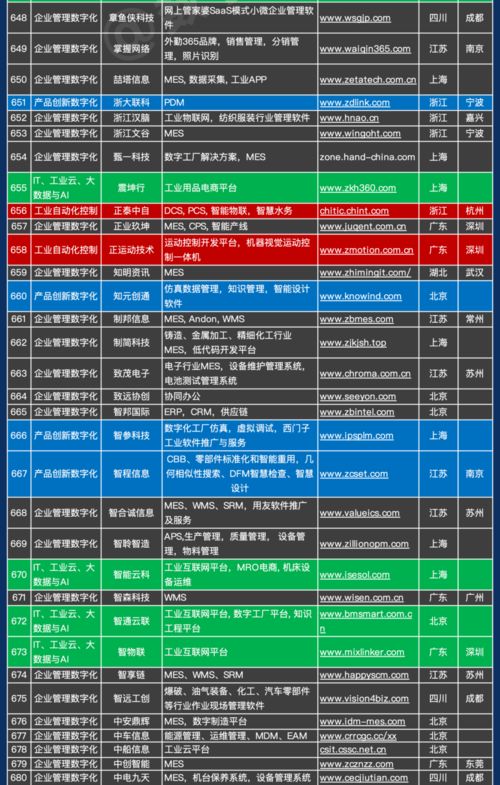
一份涵蓋841家中國工業(yè)軟件及服務企業(yè)的全新名錄正式發(fā)布,標志著我國在工業(yè)軟件領域的戰(zhàn)略布局與產(chǎn)業(yè)生態(tài)建設邁入新階段。這一名錄的出爐,不僅為行業(yè)內(nèi)外提供了權威的參考指南,更彰顯了中國在推動制造業(yè)數(shù)字化轉(zhuǎn)型、強化產(chǎn)業(yè)鏈自主可控方面的堅定決心與豐碩成果。
工業(yè)軟件作為智能制造的核心支撐,被譽為現(xiàn)代工業(yè)的“大腦”與“神經(jīng)”。此次發(fā)布的841家企業(yè)名錄,廣泛覆蓋了研發(fā)設計、生產(chǎn)制造、經(jīng)營管理、運維服務等全鏈條環(huán)節(jié),既包括了在CAD/CAE/PLM等核心工具領域深耕多年的領軍企業(yè),也囊括了專注于工業(yè)互聯(lián)網(wǎng)平臺、大數(shù)據(jù)分析、云化服務等新興賽道的創(chuàng)新力量。從大型國有企業(yè)到高成長性中小企業(yè),從基礎軟件到行業(yè)解決方案,名錄呈現(xiàn)出一幅多元共生、活力迸發(fā)的產(chǎn)業(yè)全景圖。
當前,全球制造業(yè)正經(jīng)歷深刻變革,工業(yè)軟件的戰(zhàn)略地位日益凸顯。我國作為制造業(yè)大國,發(fā)展自主可控的工業(yè)軟件體系,是突破“卡脖子”技術瓶頸、保障產(chǎn)業(yè)安全、提升國際競爭力的關鍵舉措。這份名錄的發(fā)布,有助于梳理產(chǎn)業(yè)資源,促進供需對接,引導資本、人才等要素向優(yōu)質(zhì)企業(yè)集聚,從而加速關鍵技術攻關與產(chǎn)業(yè)化應用。
名錄中的企業(yè)展現(xiàn)了中國工業(yè)軟件產(chǎn)業(yè)的強勁韌性與創(chuàng)新潛能。許多企業(yè)不僅在國內(nèi)市場表現(xiàn)出色,其產(chǎn)品與服務也開始走向海外,參與國際競爭。在政策支持與市場需求的雙輪驅(qū)動下,產(chǎn)業(yè)正呈現(xiàn)出協(xié)同化、平臺化、服務化的發(fā)展趨勢,工業(yè)軟件與工業(yè)知識的深度融合,正在催生新的商業(yè)模式與價值增長點。
隨著“中國制造2025”與數(shù)字中國建設的持續(xù)推進,工業(yè)軟件及服務產(chǎn)業(yè)將迎來更廣闊的發(fā)展空間。這份涵蓋841家企業(yè)的名錄,既是一個階段性的成果展示,更是一個新的起點。它激勵著業(yè)界同仁持續(xù)創(chuàng)新,攜手共建安全、開放、繁榮的產(chǎn)業(yè)生態(tài),為中國乃至全球制造業(yè)的智能化升級注入更強大的“中國智慧”與“中國方案”。
如若轉(zhuǎn)載,請注明出處:http://www.wyps.com.cn/product/60.html
更新時間:2026-04-15 07:21:05